Export & Import beheer
Deze handleiding is onderdeel van de levering van 24-02-2026 en mag niet worden aangepast.
De Softwarecatalogus biedt uitgebreide mogelijkheden voor het exporteren en importeren van data. Dit is handig voor het maken van back-ups, het overbrengen van configuraties naar een andere omgeving, het bijwerken van data in bulk, of het delen van data met externe systemen.
Er zijn twee niveaus van export/import:
- Register-niveau — Importeer configuraties en objecten, download API-specificaties
- Schema-niveau — Exporteer objecten van een specifiek schema als Excel of CSV
Navigeren naar de export/import-functie
- Log in op het Nextcloud-backend als admin
- Klik op OpenRegister in de linkermenubalk
- Ga naar Registers in het linkermenu
- U ziet nu een overzicht van alle registers met hun schema's
Objecten exporteren (schema-niveau)
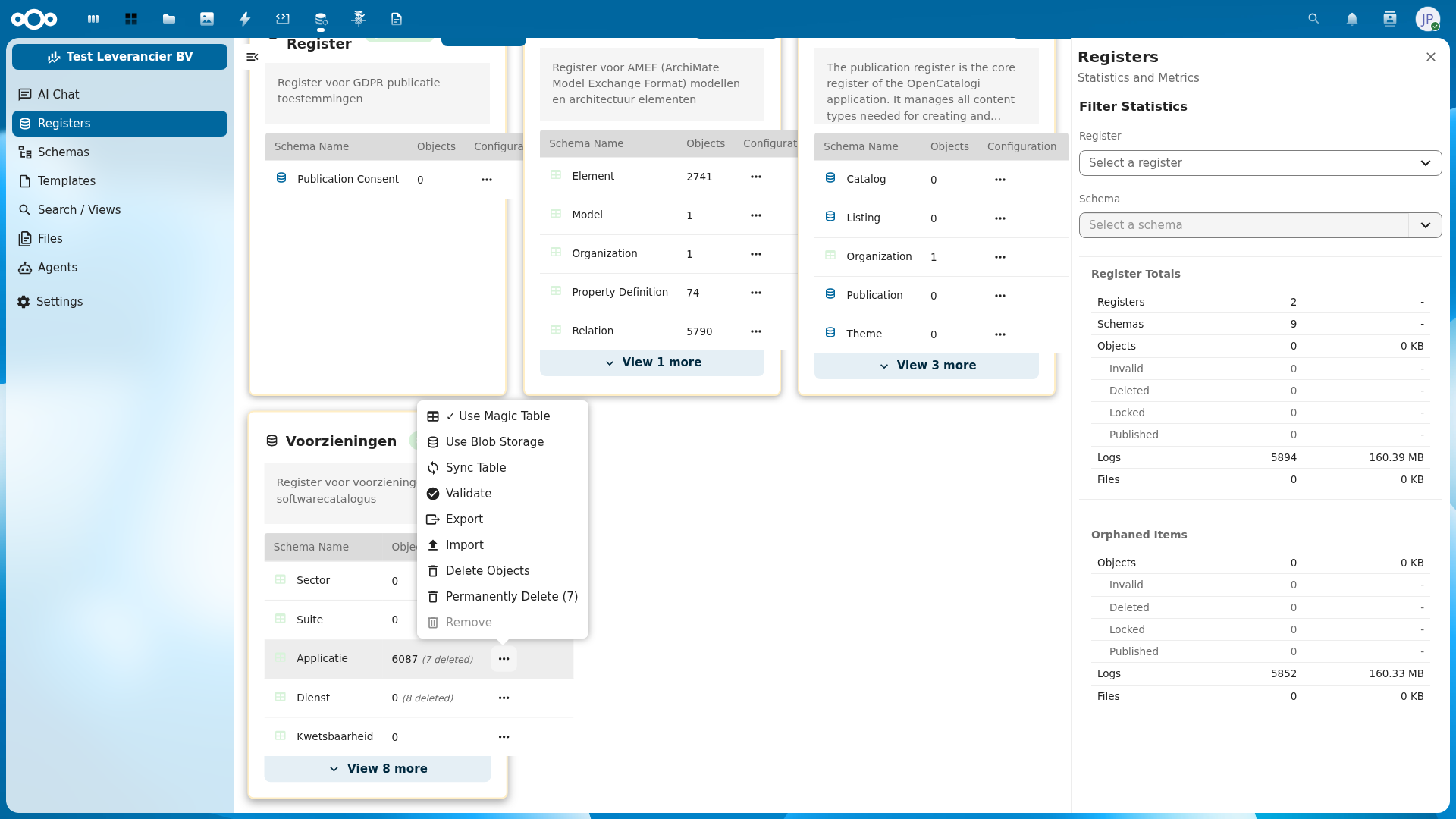
Export starten vanuit een schema
- Zoek het register dat het schema bevat (bijv. Voorzieningen)
- Klik op het drie-puntjes-menu (acties) naast het schema dat u wilt exporteren (bijv. Applicatie)
- Kies Export uit het menu
Exportformaat kiezen
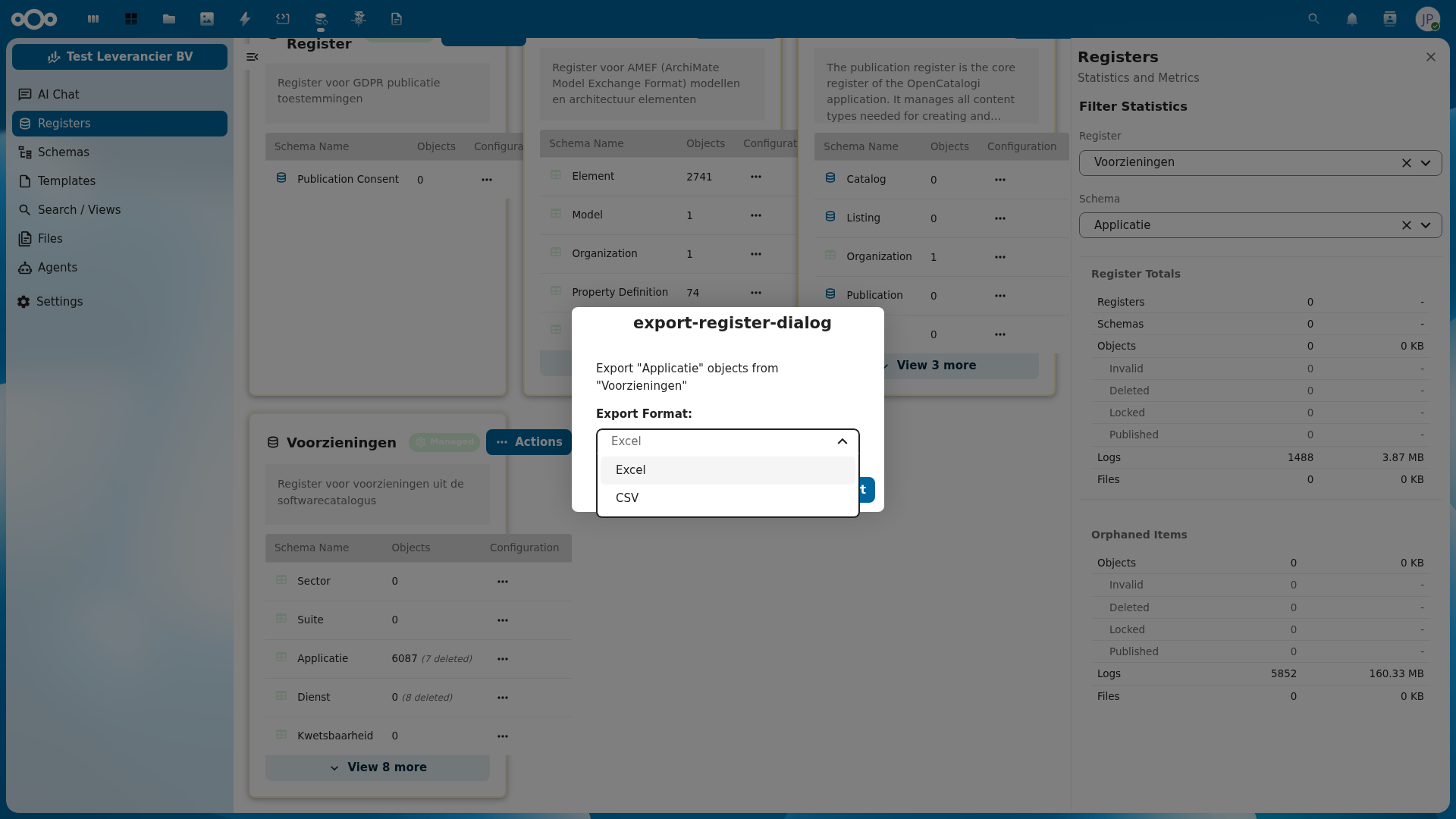
Na het kiezen van Export verschijnt het exportdialoogvenster:
- Kies het Export Format:
- Excel — exporteert alle objecten als .xlsx-bestand
- CSV — exporteert alle objecten als .csv-bestand
- Klik op Export om het bestand te downloaden
Exportformaten vergelijken
| Formaat | Bestandstype | Meerdere schema's | Gebruik |
|---|---|---|---|
| Excel | .xlsx | Ja (meerdere sheets) | Bulk data export, analyse in spreadsheet |
| CSV | .csv | Nee (1 schema per bestand) | Eenvoudige data export, integratie met externe systemen |
Data importeren (register-niveau)
Import starten vanuit een register
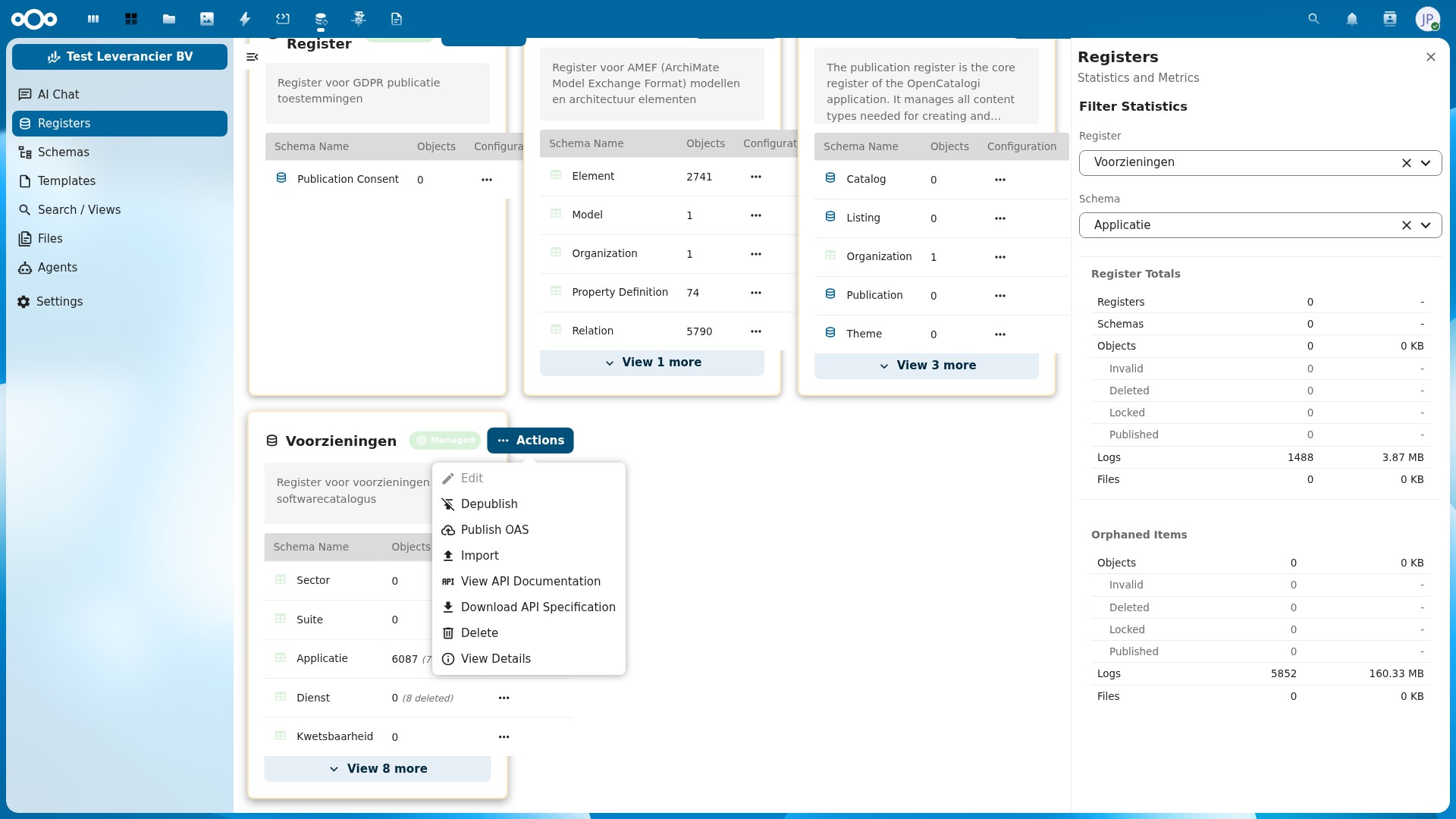
- Klik op het drie-puntjes-menu (acties) naast de registernaam (bijv. Voorzieningen)
- Kies Import uit het menu
Het importdialoogvenster
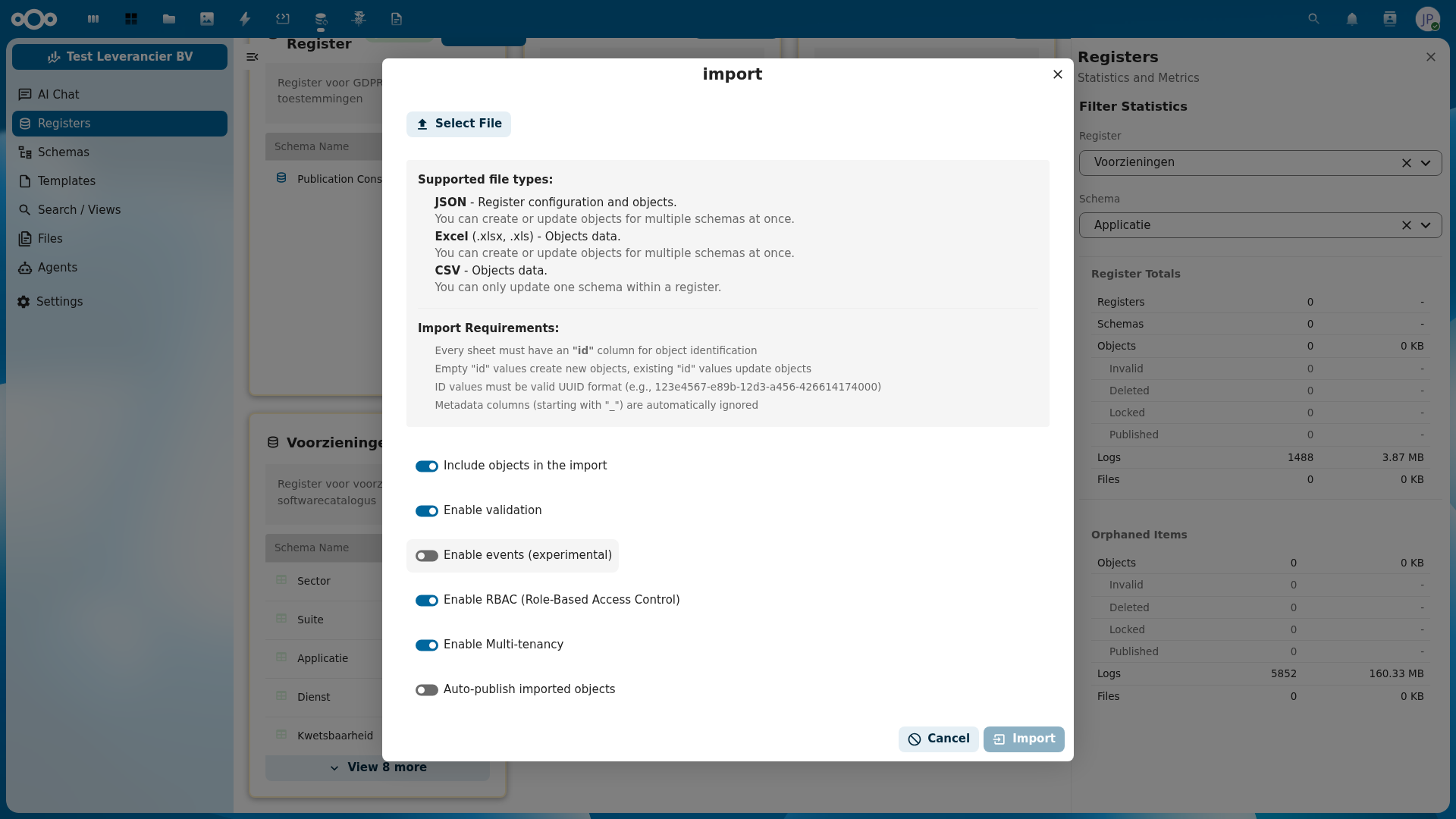
Na het kiezen van Import verschijnt het importdialoogvenster:
Ondersteunde bestandstypen
| Formaat | Beschrijving | Meerdere schema's |
|---|---|---|
| JSON | Registerconfiguratie en objecten | Ja — meerdere schema's tegelijk |
| Excel (.xlsx, .xls) | Objectdata | Ja — meerdere schema's tegelijk (elke sheet = 1 schema) |
| CSV | Objectdata | Nee — slechts 1 schema per bestand |
Importvereisten
- Elk sheet/bestand moet een "id"-kolom bevatten voor objectidentificatie
- Lege id-waarden creëren nieuwe objecten
- Bestaande id-waarden werken objecten bij (update)
- ID-waarden moeten in geldig UUID-formaat zijn (bijv.
123e4567-e89b-12d3-a456-426614174000) - Metadatakolommen (beginnend met
_) worden automatisch genegeerd
Importopties
| Optie | Standaard | Beschrijving |
|---|---|---|
| Include objects in the import | Aan | Neem objectdata mee bij de import |
| Enable validation | Aan | Valideer objecten tegen het schema |
| Enable events (experimental) | Uit | Trigger events bij import (experimenteel) |
| Enable RBAC | Aan | Pas rolgebaseerde toegangscontrole toe |
| Enable Multi-tenancy | Aan | Pas multi-tenancy regels toe |
| Auto-publish imported objects | Uit | Publiceer geïmporteerde objecten automatisch |
Importprocedure
- Klik op Select File en kies het bestand (JSON, Excel of CSV)
- Controleer de importopties (validatie, RBAC, etc.)
- Klik op Import om de import te starten
- Controleer na afloop het register om te verifiëren dat de data correct is geïmporteerd
API-specificatie downloaden (register-niveau)
Naast object-export kunt u ook de volledige registerconfiguratie downloaden:
- Klik op het drie-puntjes-menu (acties) naast de registernaam
- Kies Download API Specification
- Een JSON-bestand met de volledige registerconfiguratie wordt gedownload
Dit JSON-bestand bevat de register- en schemadefinities en kan worden gebruikt voor:
- Back-up van de registerconfiguratie
- Migratie naar een andere omgeving
- Versiebeheer van de configuratie
Rond-trip workflow: exporteren, aanpassen en herimporteren
Een veelvoorkomend scenario is het exporteren van data, aanpassingen maken in een spreadsheet, en de aangepaste data terugimporteren. Volg deze stappen:
Stap 1: Exporteer de huidige data
- Ga naar het gewenste schema (bijv. Applicatie in Voorzieningen)
- Klik op het drie-puntjes-menu → Export
- Kies Excel als formaat en download het bestand
Stap 2: Bewerk het exportbestand
- Open het gedownloade Excel-bestand in een spreadsheetprogramma (bijv. Excel, LibreOffice Calc)
- Pas de gewenste waarden aan in de cellen
- Verwijder de id-waarde niet — deze is nodig om bestaande objecten bij te werken
- Sla het bestand op (als .xlsx)
- Wijzig nooit de id-kolom — dit bepaalt welke objecten worden bijgewerkt
- Kolommen die beginnen met
_(zoals_self,_schema) zijn metadata en worden genegeerd bij import - Voeg geen nieuwe kolommen toe die niet in het schema bestaan
Stap 3: Importeer het aangepaste bestand
- Klik op het drie-puntjes-menu van het register (niet het schema) → Import
- Klik op Select File en selecteer het bewerkte Excel-bestand
- Zorg dat Include objects in the import en Enable validation aan staan
- Klik op Import
Stap 4: Verifieer de wijzigingen
- Navigeer terug naar het schema en open een aangepast object
- Controleer of de gewijzigde waarden correct zijn overgenomen
- Controleer de audit trail voor de wijzigingen
Maak altijd eerst een export voordat u grote bulkwijzigingen doorvoert via import. Zo kunt u de oorspronkelijke staat herstellen indien nodig.
Bekende aandachtspunten
- Bij grote registers met veel objecten kan de export/import enige tijd duren
- De export/import-functies zijn alleen beschikbaar voor gebruikers met admin-rechten
- CSV-import ondersteunt slechts 1 schema per bestand; gebruik Excel voor meerdere schema's
- Bij het importeren van Excel worden sheetnamen gematcht aan schemanamen
- Zet Enable validation aan om fouten in de importdata vroegtijdig te detecteren