Paginabeheer (CMS)
Deze handleiding is onderdeel van de levering van 24-02-2026 en mag niet worden aangepast.
De Softwarecatalogus bevat een ingebouwd CMS-systeem waarmee functioneel beheerders pagina's kunnen aanmaken en bewerken. Denk hierbij aan de privacyverklaring, algemene voorwaarden, FAQ en andere informatieve pagina's.
Overzicht
Het CMS beheert de volgende soorten pagina's:
| Pagina | Slug | Beschrijving |
|---|---|---|
| Home | home | De voorpagina van de Softwarecatalogus |
| About | about | Over de Softwarecatalogus |
| Website | website | Informatie over de website |
| Privacyverklaring | privacyverklaring | Privacybeleid |
| Disclaimer | disclaimer | Disclaimer |
| Algemene Voorwaarden | algemene-voorwaarden | Gebruiksvoorwaarden |
| FAQ | faq | Veelgestelde vragen |
Navigeren naar paginabeheer
- Log in op het Nextcloud-backend
- Klik op OpenCatalogi in de linkermenubalk
- Ga naar het onderdeel Pages in de linker sidebar (onder Settings)
- U ziet nu een overzicht van alle pagina's in kaartvorm
Elke kaart toont:
- De titel van de pagina
- De slug (URL-pad, bijv.
/privacyverklaring) - Het aantal content items
- De status (Available/Draft)
Een nieuwe pagina aanmaken
- Klik op de knop Add Page rechtsboven in het pagina-overzicht
- Vul de volgende velden in:
- Title: De titel van de pagina (wordt getoond in de browser-titelbalk en als kop)
- Slug: Het URL-pad (bijv.
mijn-paginawordt bereikbaar op/mijn-pagina) - Summary: Een korte samenvatting van de pagina-inhoud
- Description: De volledige pagina-inhoud
- Klik op Opslaan
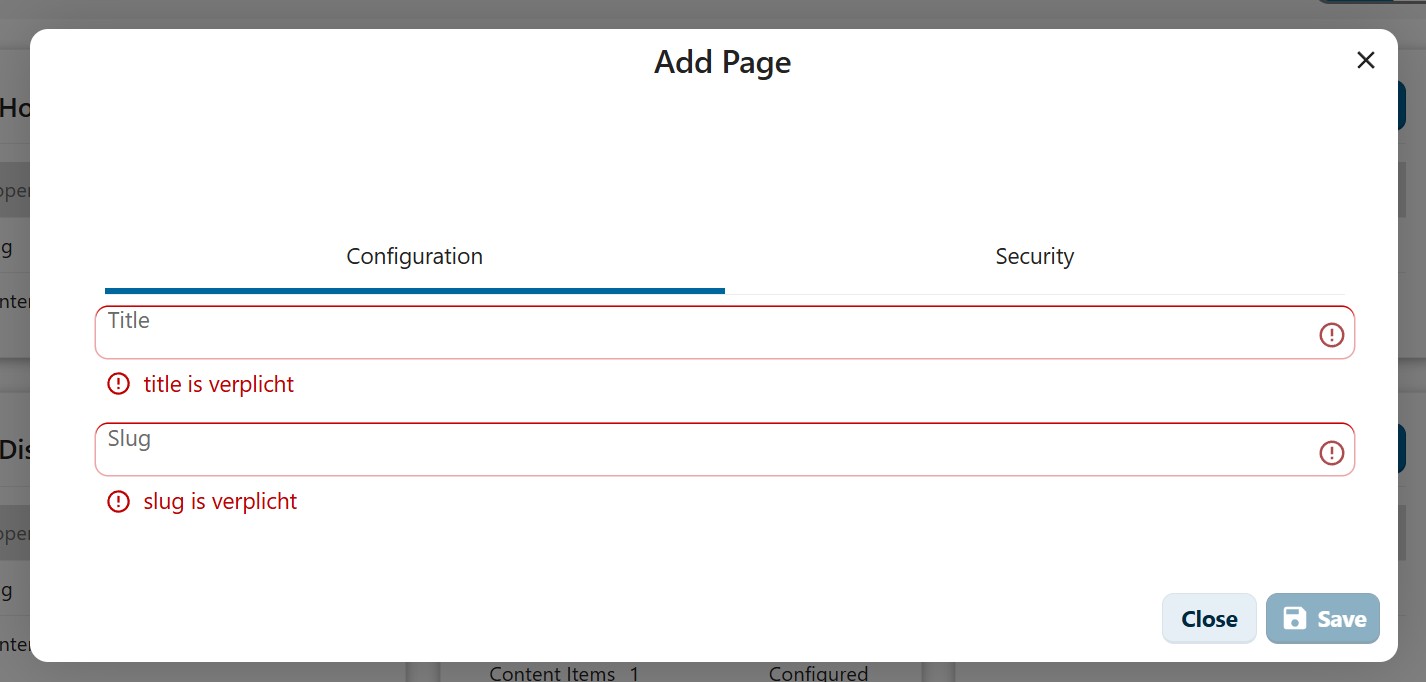
Gebruik voor de slug alleen kleine letters, cijfers en koppeltekens. Vermijd spaties en speciale tekens. Bijvoorbeeld: veelgestelde-vragen in plaats van Veelgestelde Vragen.
Een bestaande pagina bewerken
- Zoek de pagina die u wilt bewerken in het pagina-overzicht
- Klik op de Acties-knop (drie puntjes) op de paginakaart
- Kies Bewerken
- Pas de gewenste velden aan (titel, slug, samenvatting, beschrijving)
- Klik op Opslaan
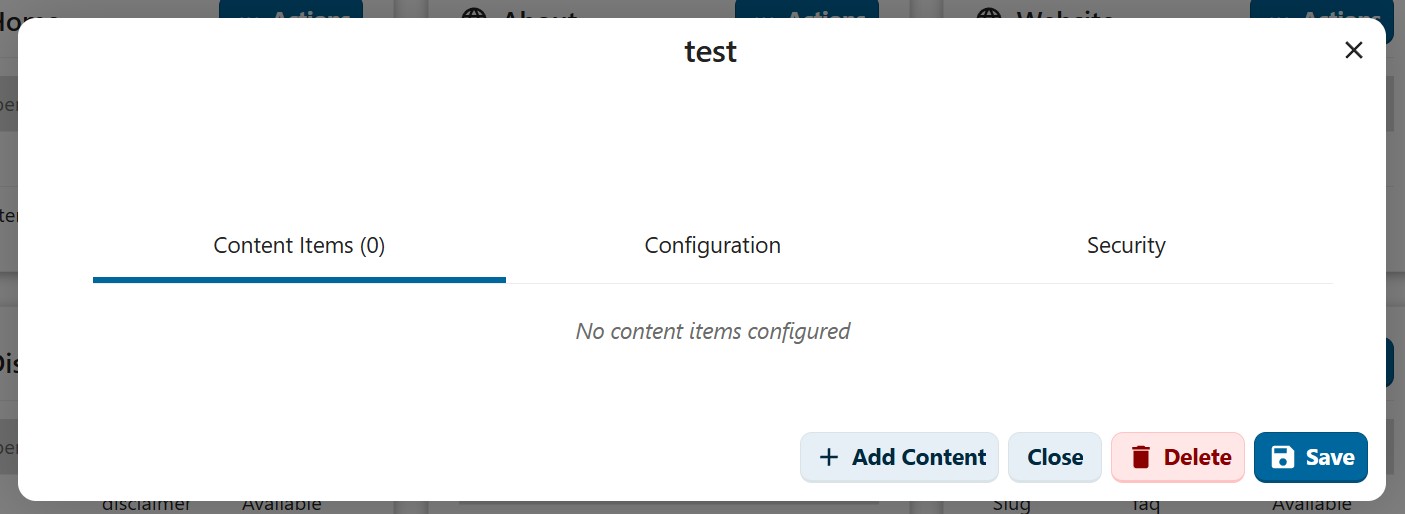
De wijzigingen zijn direct zichtbaar op de publieke website.
Een pagina verwijderen
- Zoek de pagina in het overzicht
- Klik op de Acties-knop
- Kies Verwijderen
- Bevestig de verwijdering in het bevestigingsvenster
Verwijderde pagina's zijn niet te herstellen. Controleer of de pagina niet meer nodig is voordat u deze verwijdert. Links naar verwijderde pagina's zullen een 404-fout opleveren.
Content toevoegen aan een pagina
Een pagina kan meerdere content items bevatten. Elk content item heeft een type en een volgorde (order) die bepaalt waar het op de pagina verschijnt. U voegt content toe via de knop + Add Content in het bewerkscherm van een pagina.
Beschikbare content types
| Type | Beschrijving |
|---|---|
| Text | Onopgemaakte platte tekst |
| RichText | Opgemaakte tekst met een toolbar voor opmaak (vet, cursief, lijsten, tabellen, afbeeldingen, links, etc.) |
| Faq | Veelgestelde vragen met Vraag/Antwoord-paren |
| Quote | Een citaat- of highlight-sectie met een titel (vetgedrukt) en een ondertitel. Wordt als opvallend blok weergegeven op de pagina. |
| ContentBlocks | Een raster van maximaal 3 kaarten, elk met een icoon, titel, beschrijving en link. Geschikt voor snelkoppelingen of uitgelichte acties. |
Text content
Kies content type Text om een blok onopgemaakte tekst toe te voegen. Voer de tekst in het tekstveld in en stel de volgorde in.
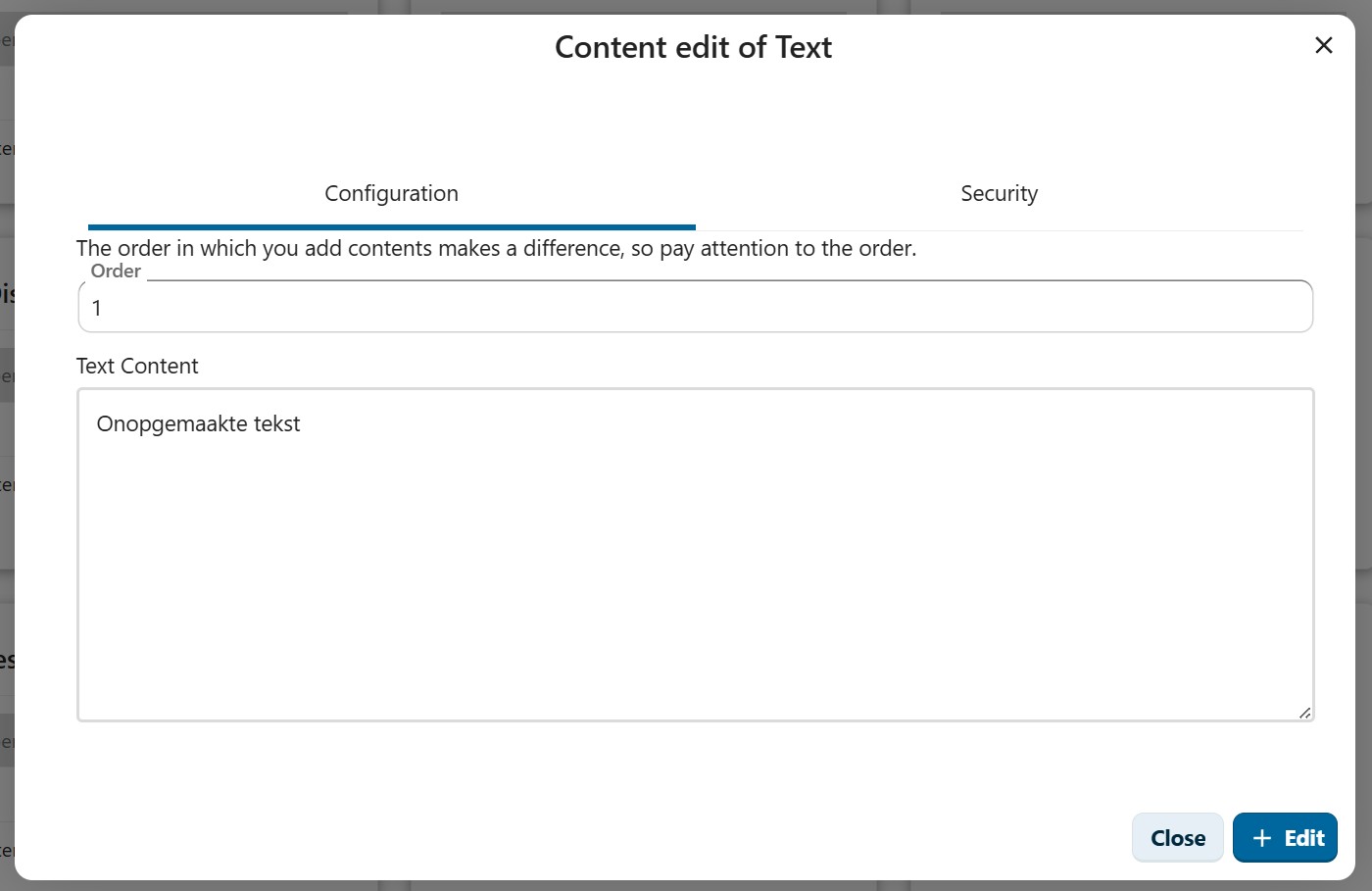
RichText content
Kies content type RichText voor opgemaakte tekst. De editor biedt een toolbar met opties voor koppen, vet, cursief, lijsten, tabellen, afbeeldingen, links en codeblokken.
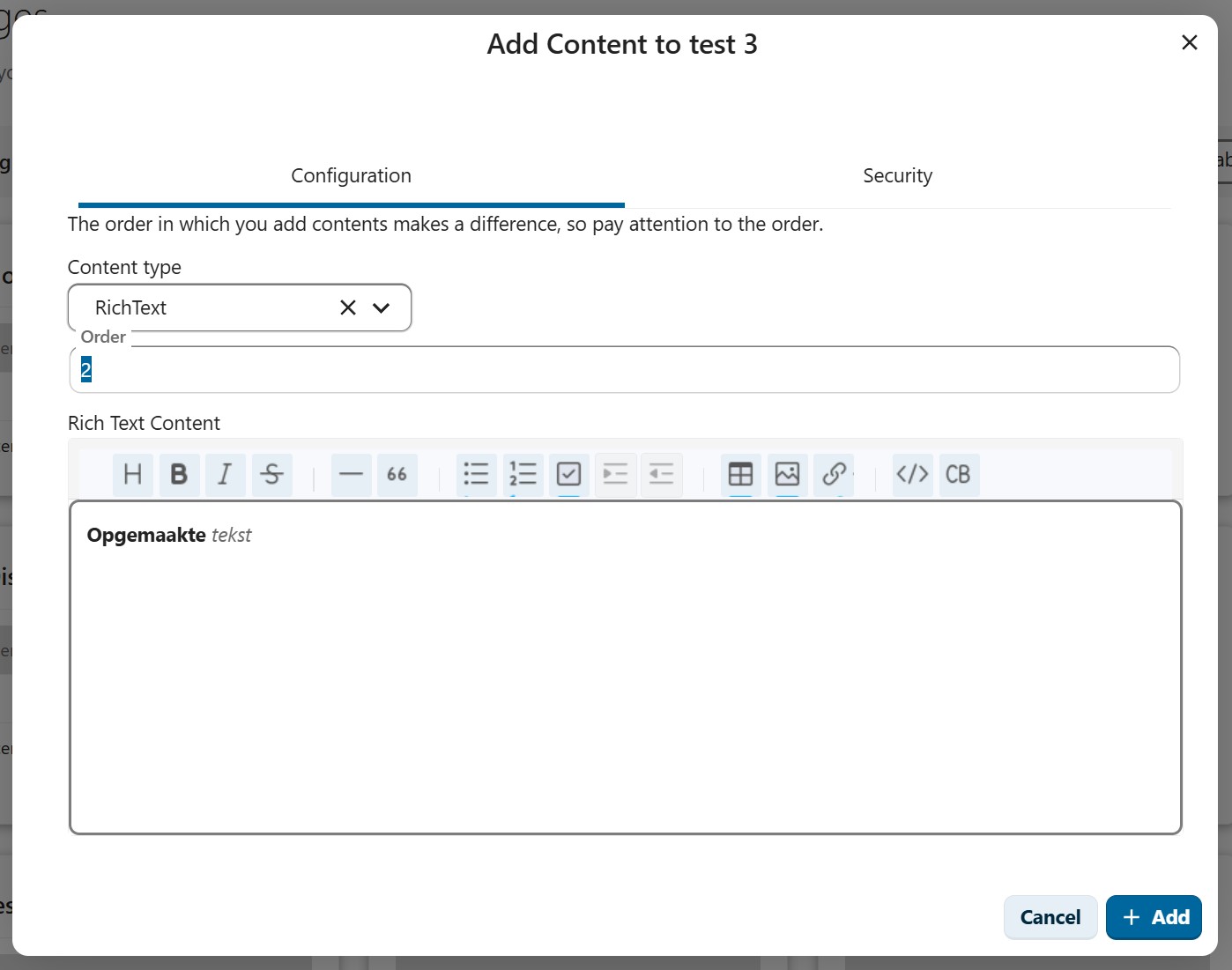
FAQ content
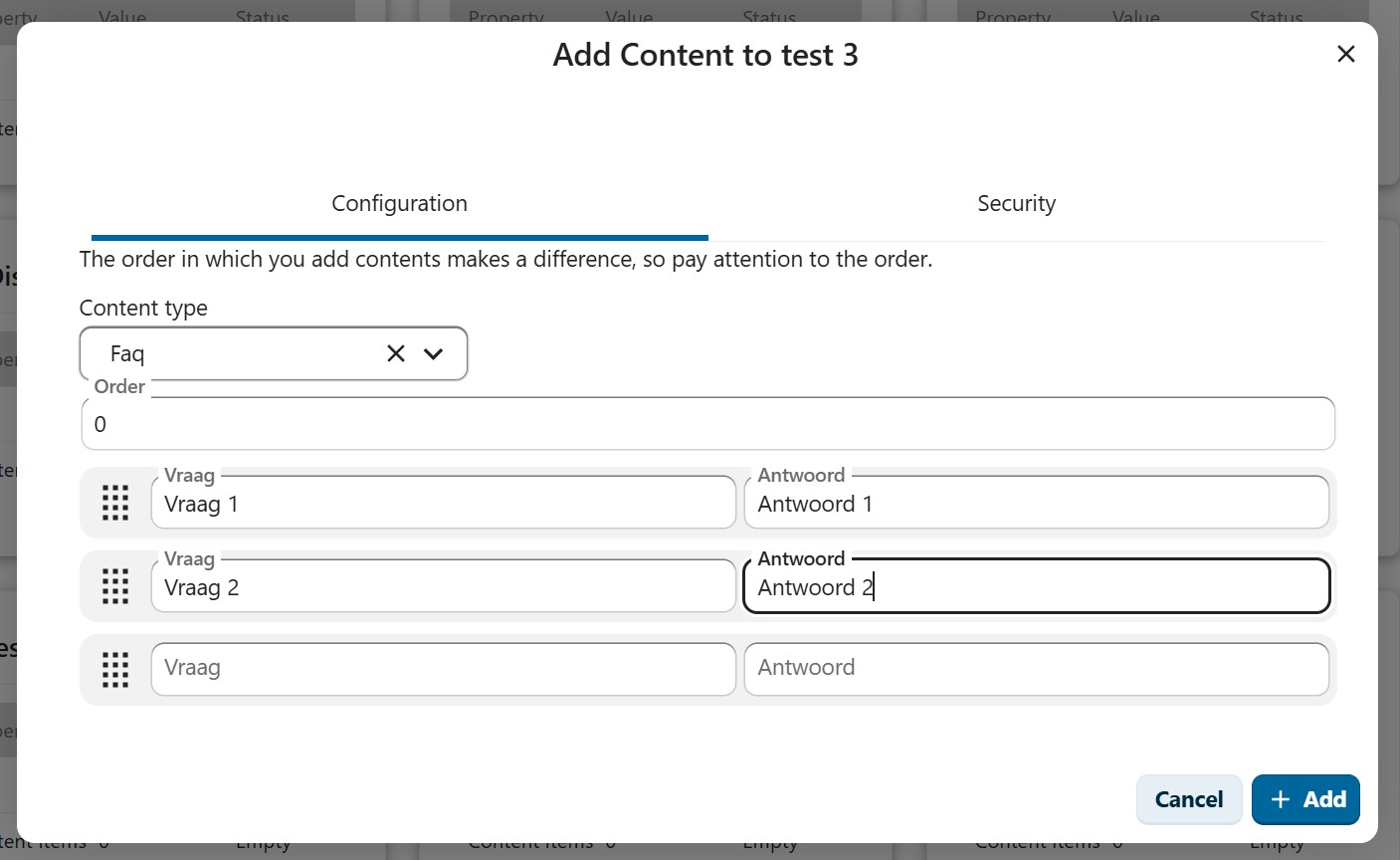
Kies content type Faq om een lijst met veelgestelde vragen toe te voegen. Elke FAQ-entry bestaat uit een Vraag en een Antwoord. U kunt meerdere paren toevoegen.
Quote content
Dit content type is beschikbaar vanaf OpenCatalogi versie 0.8.0.
Kies content type Quote om een opvallend citaat- of highlight-blok toe te voegen. Dit type is bijzonder geschikt voor de voorpagina om een kernboodschap of missie weer te geven.
De Quote heeft twee velden:
- Title (bold text): De hoofdtekst van het citaat (wordt vetgedrukt weergegeven)
- Subtitle: Een aanvullende toelichting onder de titel
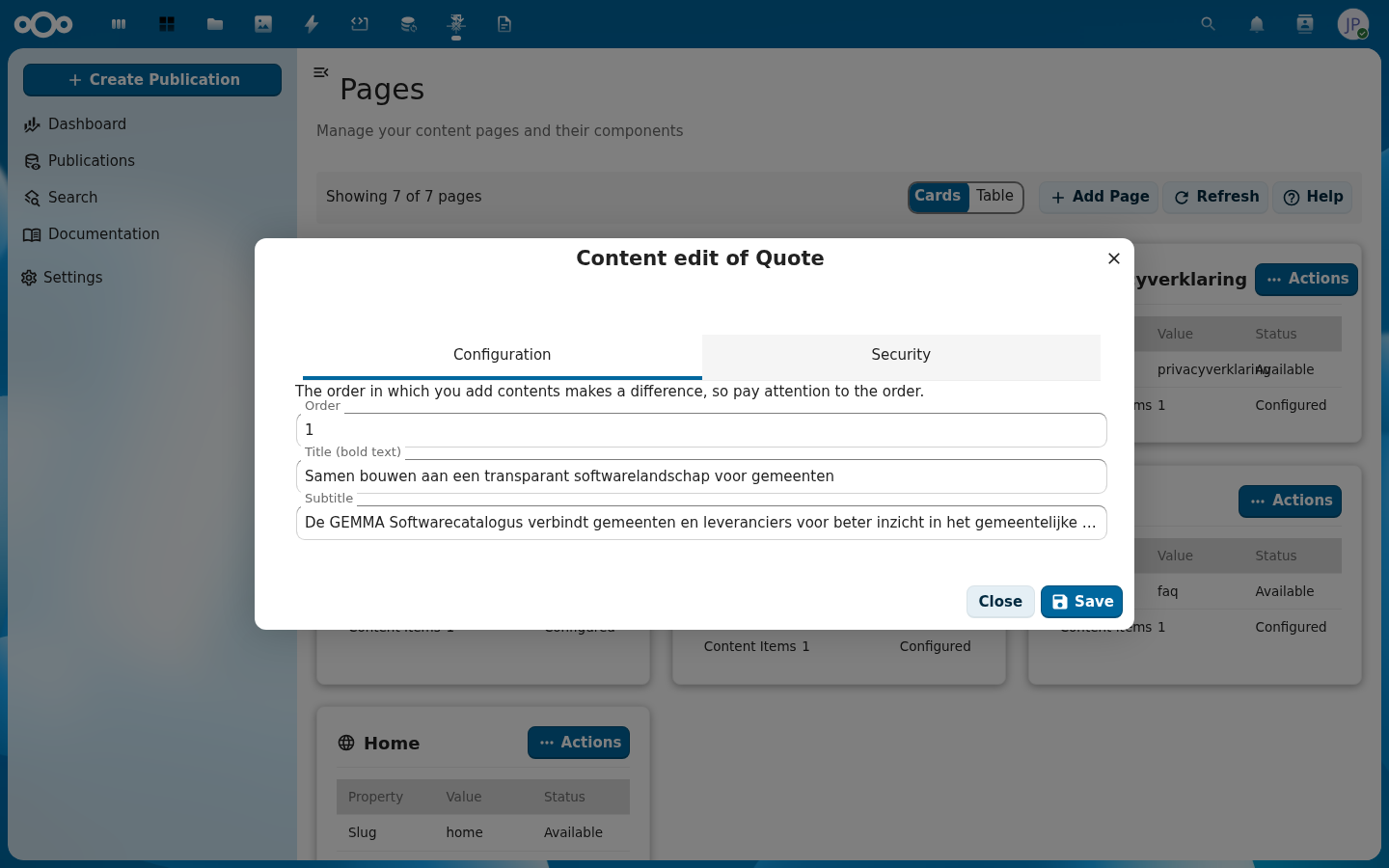
Op de publieke website wordt de Quote weergegeven als een opvallend blok met een lichtblauwe achtergrond en gecentreerde tekst.

ContentBlocks content
Dit content type is beschikbaar vanaf OpenCatalogi versie 0.8.0.
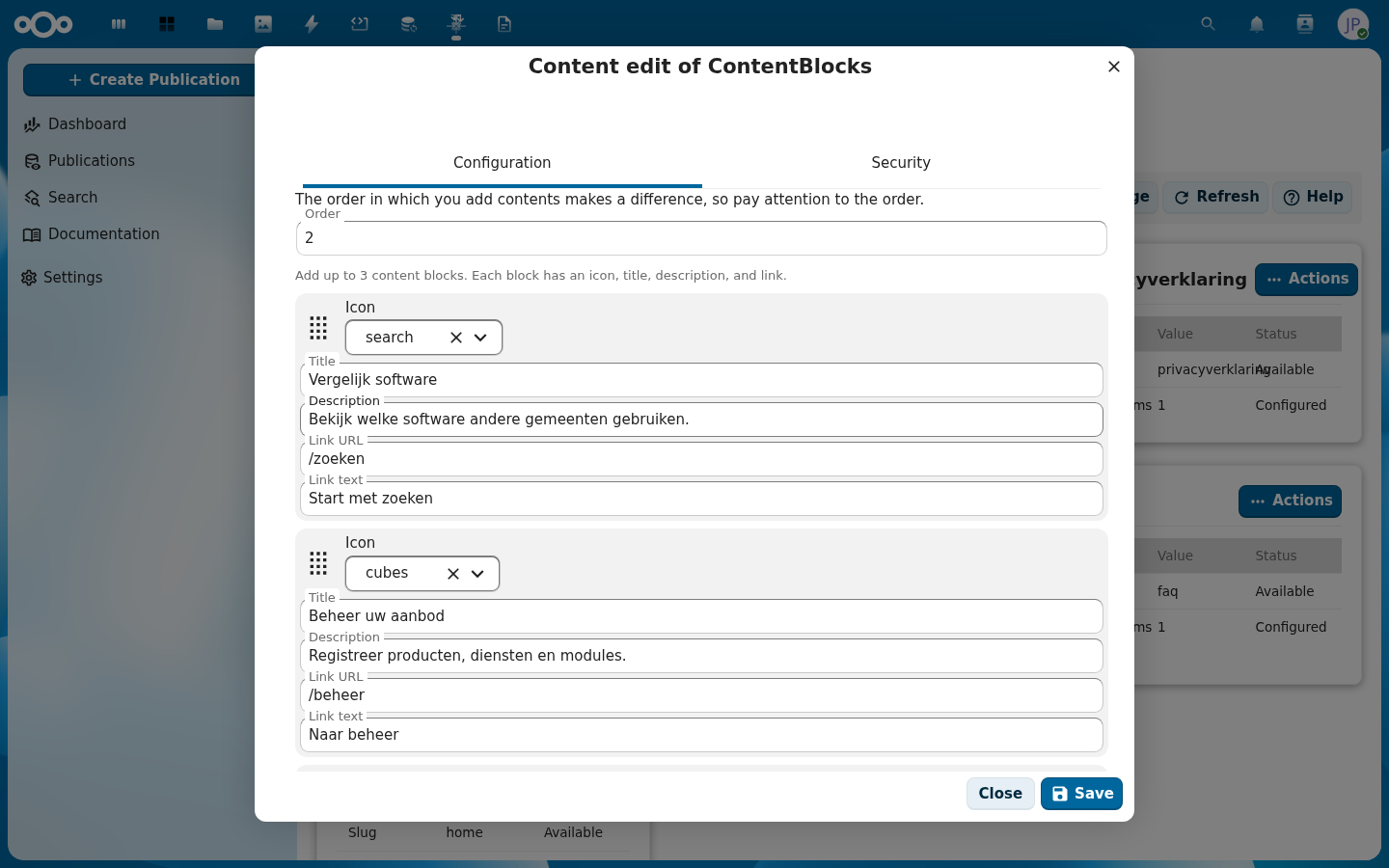
Kies content type ContentBlocks om een raster van maximaal 3 kaarten met snelkoppelingen toe te voegen. Elk blok bevat:
- Icon: Kies een icoon uit de beschikbare set (search, cubes, cube, users, building, document, gear, link, world, truck, scroll, themes, house)
- Title: De titel van het blok
- Description: Een korte beschrijving
- Link URL: De URL waarnaar het blok verwijst (bijv.
/zoeken) - Link text: De tekst van de link (bijv. "Start met zoeken")
U kunt blokken toevoegen door de velden in te vullen — er verschijnt automatisch een nieuw leeg blok wanneer het vorige is ingevuld. Blokken zijn versleepbaar via het grid-icoon links.
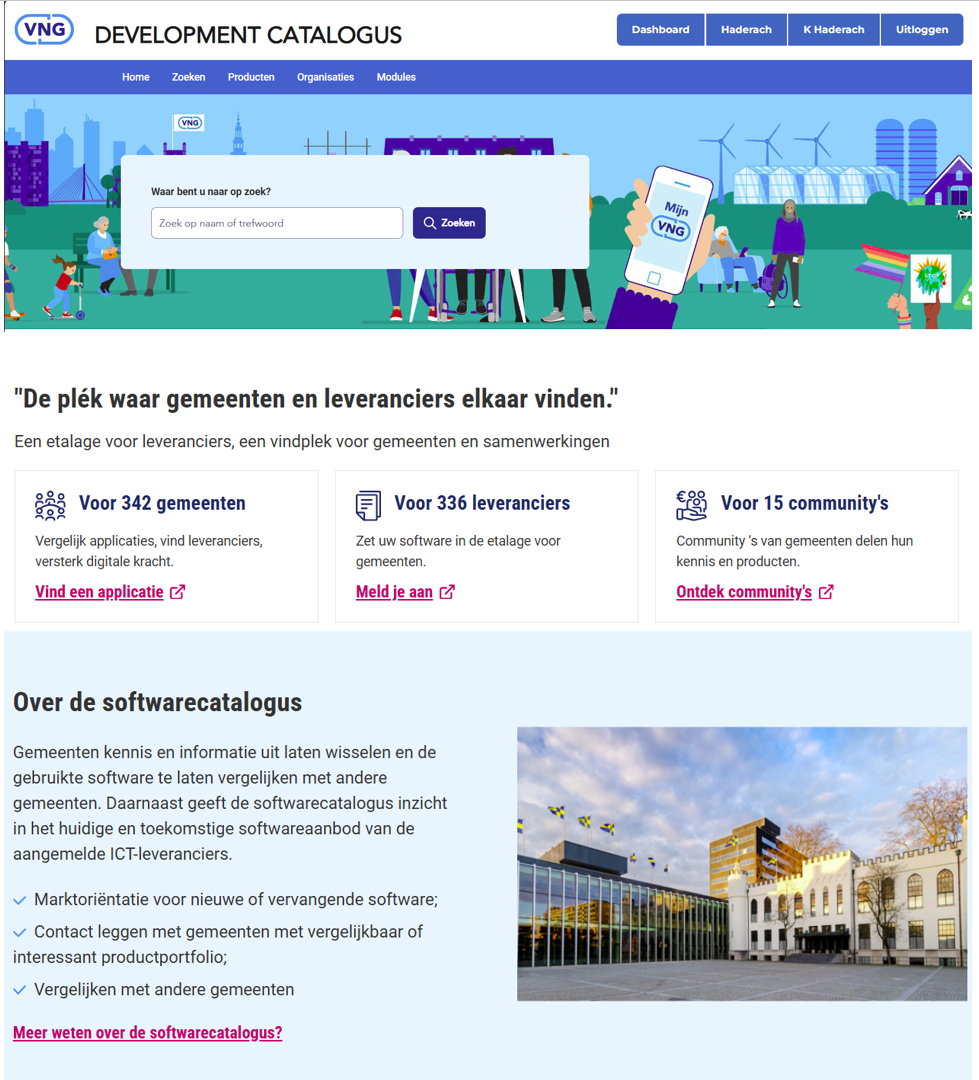
Op de publieke website worden de blokken weergegeven als drie kaarten naast elkaar, elk met een icoon, titel, beschrijving en een link-knop.

De volgorde (order) bepaalt de positie van het content item op de pagina. Lagere nummers verschijnen hoger op de pagina. Let op de volgorde wanneer u meerdere content items toevoegt.
Pagina's op de publieke website
CMS-pagina's zijn publiek toegankelijk via hun slug:
https://{frontend-url}/{slug}
Bijvoorbeeld:
https://softwarecatalogus.nl/privacyverklaringhttps://softwarecatalogus.nl/faqhttps://softwarecatalogus.nl/algemene-voorwaarden
De footer van de publieke website bevat automatisch links naar de privacyverklaring, algemene voorwaarden, disclaimer en FAQ.
Publieke API
Pagina-inhoud is ook beschikbaar via de API:
GET /index.php/apps/opencatalogi/api/pages/{slug}
Dit kan handig zijn voor integraties met andere systemen.
De voorpagina (Home)
De voorpagina (slug: home) heeft een speciale opbouw. Naast de zoekbalk (die via het thema wordt geconfigureerd) zijn alle inhoudelijke secties bewerkbaar via het CMS. De standaard opbouw is:
| Content | Type | Order | Beschrijving |
|---|---|---|---|
| Content 1 | RichText | 0 | Hero-titel en zoekbalk-tekst |
| Content 2 | Quote | 1 | Citaat/highlight-sectie onder de hero |
| Content 3 | ContentBlocks | 2 | Drie kaarten met snelkoppelingen |
| Content 4 | RichText | 3 | Titel "Over de softwarecatalogus"-sectie |
| Content 5 | RichText | 4 | Beschrijving "Over"-sectie |
| Content 6 | RichText | 5 | Link "Over"-sectie |
| Content 7 | Image | 6 | Afbeelding "Over"-sectie |
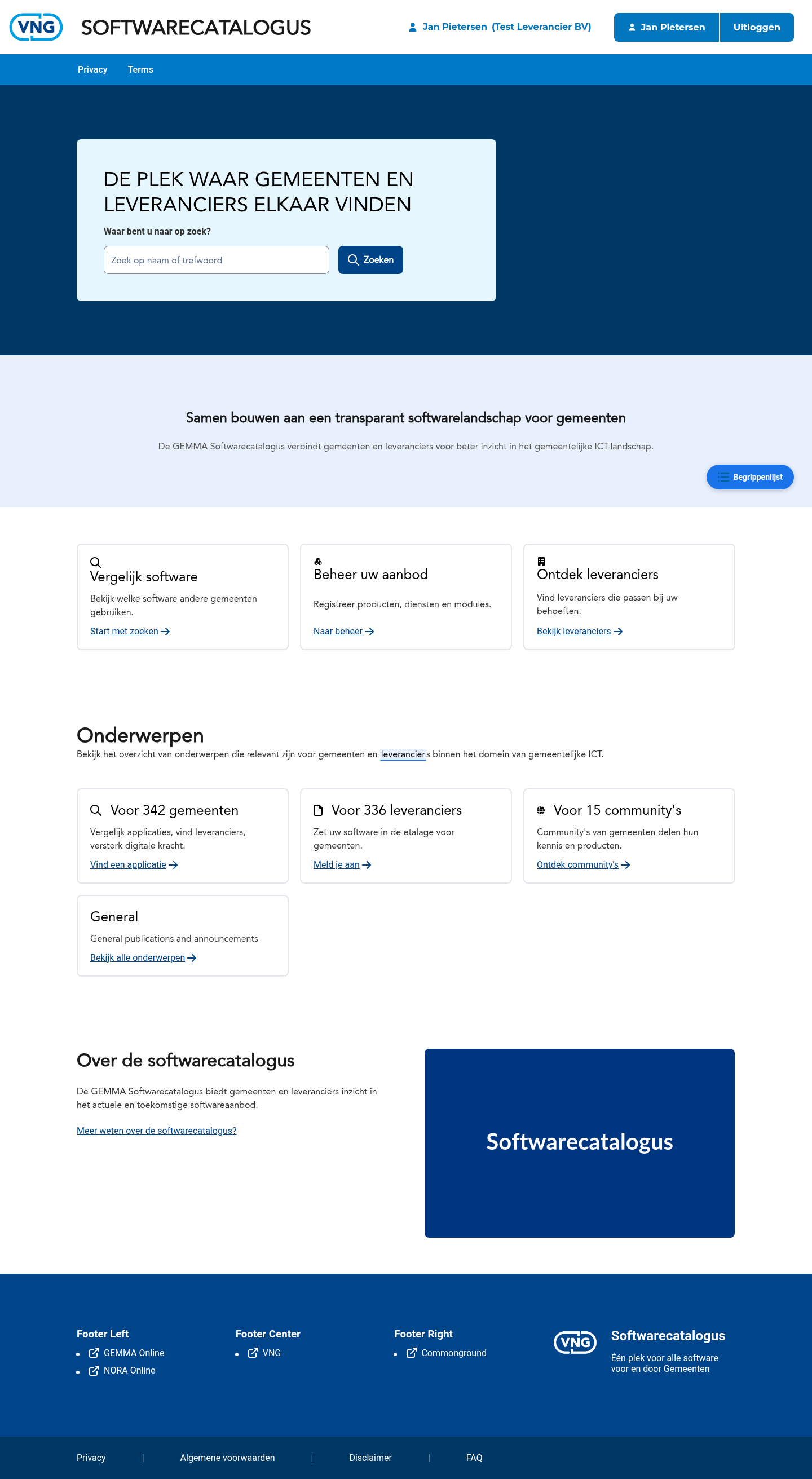
De mogelijkheid om de Quote- en ContentBlocks-secties van de voorpagina via het CMS te beheren is beschikbaar vanaf OpenCatalogi versie 0.8.0. In eerdere versies waren deze secties vast geconfigureerd via het thema.
Bekende aandachtspunten
- Zorg dat de slug uniek is — dubbele slugs veroorzaken conflicten.
- Na het opslaan kan het enkele seconden duren voordat de wijzigingen zichtbaar zijn op de publieke website (cache).