F003 - Gebruikersbeheer
Beschrijving
Deze functionaliteit beschrijft hoe gebruikers kunnen worden beheerd binnen organisaties in de GEMMA Softwarecatalogus.
Toepasselijk voor
- 🏛️ Gemeenten: Collega's uitnodigen en accounts beheren
- 🤝 Samenwerkingen & Communities: Niet van toepassing (geen eigen gebruikers)
- 🏢 Leveranciers: Team uitbreiden en rollen toewijzen
- ⚙️ Functioneel Beheer: Gebruikers toevoegen aan organisaties
Processtappen
Voor Gemeenten
| Stap | Actie | Beschrijving |
|---|---|---|
| 3.1 | Overzicht gebruikers | Bekijk het overzicht van gebruikers binnen de organisatie |
| 3.2 | Nieuwe gebruiker toevoegen | Voeg een nieuwe gebruiker toe |
| 3.3 | E-mail met inloggegevens | Automatische e-mail met inloggegevens wordt verstuurd |
| 3.4 | Account activeren | Activeer het account en stel wachtwoord in bij eerste inlog |
Voor Leveranciers
| Stap | Actie | Beschrijving |
|---|---|---|
| 3.1 | Collega's uitnodigen | Team uitbreiden met nieuwe gebruikers |
| 3.2 | Rollen toewijzen | Verschillende toegangsrechten per gebruiker |
| 3.3 | Account activatie | Nieuwe gebruikers activeren hun account |
Voor Functioneel Beheer
| Stap | Actie | Beschrijving |
|---|---|---|
| 3.1 | Voeg gebruikers toe | Voeg gebruikers toe aan gemeenten, leveranciers of samenwerkingen |
| 3.2 | Raadpleeg gebruikersoverzicht | Raadpleeg en beheer gebruikers per organisatie |
| 3.3 | Wachtwoorden beheren | Wijzigen van gebruikers wachtwoorden |
| 3.4 | Rechten wijzigen | Wijzigen van gebruikers rechten |
Gerelateerde Issues
- #60 - Nieuwe gebruiker toevoegen
- #63 - Gebruiker toevoegen
- #64 - Gebruikers beheren
- #65 - Account activatie
- #62 - Gebruikersoverzicht
Gebruikershandleidingen
Wachtwoord Beheer voor Beheerders
Als organisatie beheerder kunt u wachtwoorden van gebruikers in uw organisatie beheren:
Wachtwoord Resetten
- Ga naar gebruikersbeheer in uw organisatie dashboard
- Selecteer de gebruiker wiens wachtwoord gereset moet worden
- Klik op "Wachtwoord resetten"
- De gebruiker ontvangt een e-mail met reset instructies
- Gebruiker kan nieuw wachtwoord instellen via de link in de e-mail
Nieuwe Gebruiker Uitnodigen
- Ga naar gebruikersbeheer
- Klik op "Nieuwe gebruiker toevoegen"
- Vul gebruikersgegevens in:
- Naam
- E-mailadres
- Rol binnen organisatie
- Verstuur uitnodiging
- Gebruiker ontvangt e-mail met activatie link
- Gebruiker activeert account en stelt wachtwoord in
Account Activatie Problemen
Als een gebruiker problemen heeft met account activatie:
- Controleer spam/junk folder voor activatie e-mail
- Vraag nieuwe activatie e-mail aan via gebruikersbeheer
- Neem contact op met functioneel beheerder als problemen aanhouden
Beveiliging
Deel nooit wachtwoorden via onveilige kanalen. Gebruik altijd de officiële reset functionaliteit.
Contactpersonen Beheren
U vindt gebruikers door op het label 'gebruikers' te drukken in de organisatiecard.
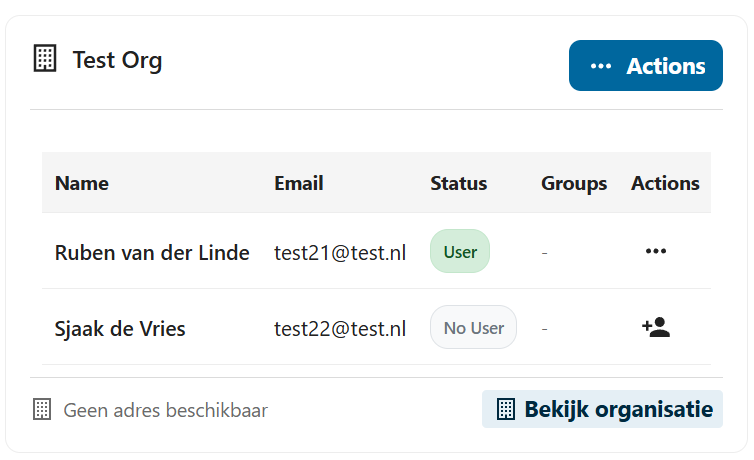
Gebruikers Overzicht
In het gebruikersoverzicht ziet u alle gebruikers van uw organisatie:
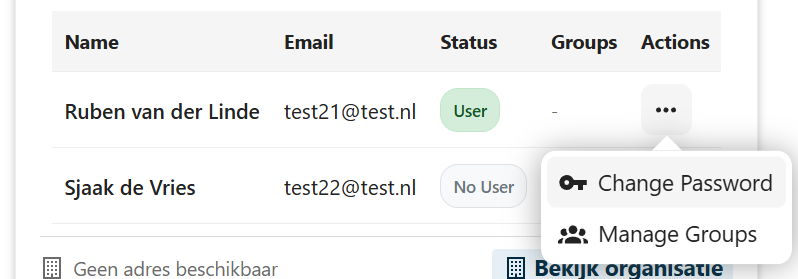
Hier kunt u:
- Nieuwe contactpersonen toevoegen
- Bestaande gebruikers bewerken
- Wachtwoorden resetten
- Gebruikersgroepen beheren
- Gebruikers activeren/deactiveren
Contactpersoon Toevoegen
Om een nieuwe contactpersoon toe te voegen:
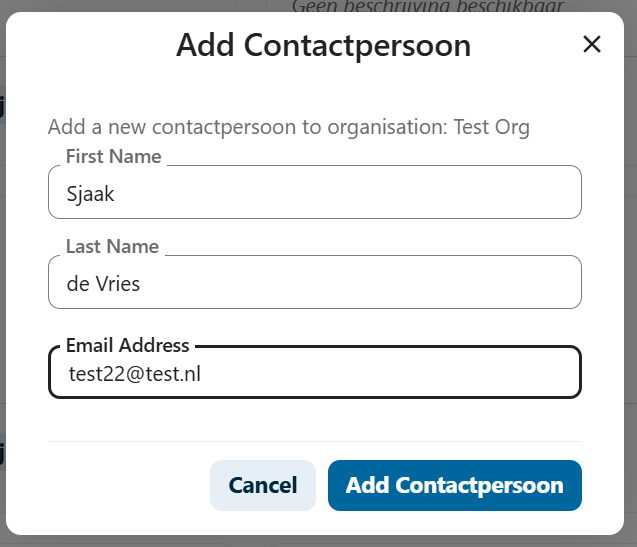
- Klik op 'Contactpersoon toevoegen'
- Vul de gegevens in:
- Voornaam
- Achternaam
- E-mailadres
- Klik op 'Add Contactpersoon'
- De gebruiker ontvangt een uitnodiging via e-mail
Gebruikersgroepen Beheren
Voor het toewijzen van rollen en rechten:
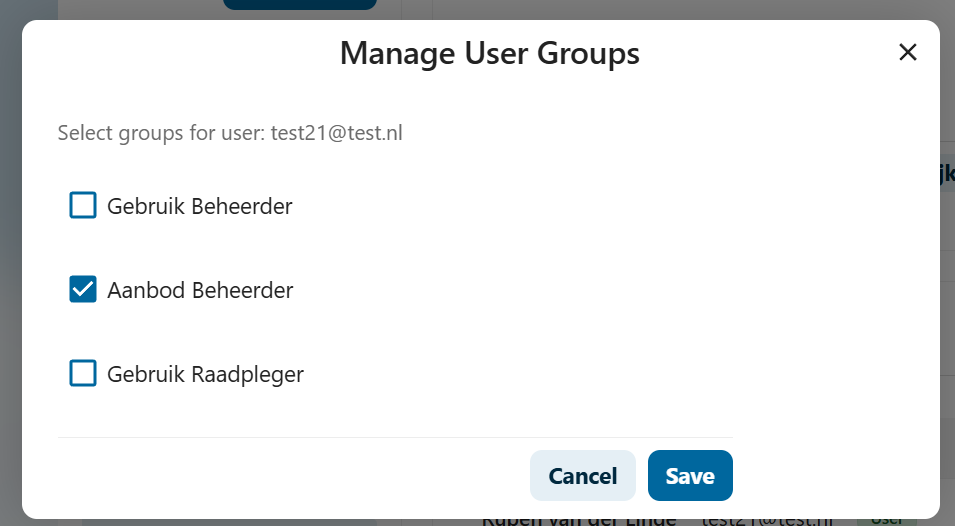
Beschikbare groepen:
- Gebruik Beheerder: Kan organisatie en gebruikers beheren
- Aanbod Beheerder: Kan applicaties en diensten beheren
- Gebruik Raadpleger: Kan alleen informatie bekijken
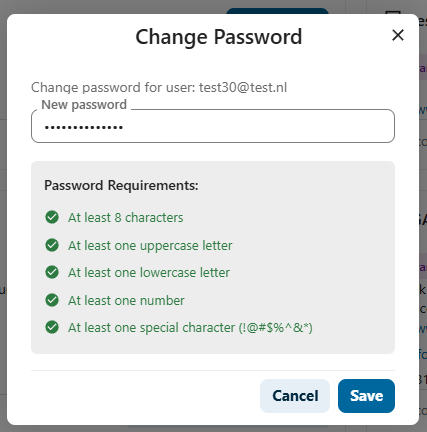
Wachtwoord Beheren
Voor wachtwoordbeheer van gebruikers:
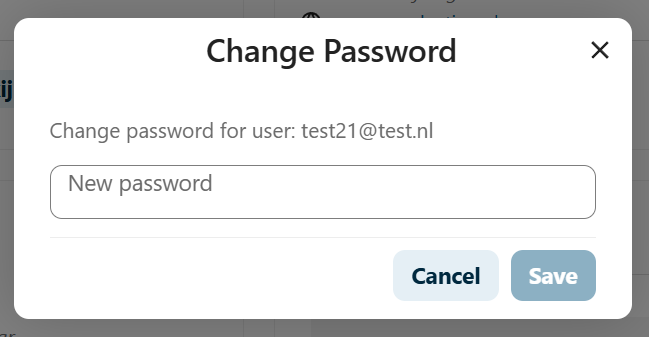
- Selecteer de gebruiker
- Klik op 'Change Password'
- Voer het nieuwe wachtwoord in (of laat het systeem er een genereren)
- Klik op 'Save'
- Deel het nieuwe wachtwoord veilig met de gebruiker
Autorisatie Matrix
| Functionaliteit | Aanbod-beheerder | Gebruik-beheerder | Gebruik-raadpleger | Functioneel beheerder | VNG-raadpleger | Bezoeker |
|---|---|---|---|---|---|---|
| Beheren gebruikers en rollen | ✅ (eigen organisatie) | ✅ (eigen organisatie) | ❌ | ✅ (alles) | ❌ | ❌ |